Choisir une Tablette pour un Senior : Simplicité et Accessibilité
Guide pour choisir une tablette pour senior en 2026. Interface simple, grand écran, accessibilité, contrôle vocal — les meilleures options.
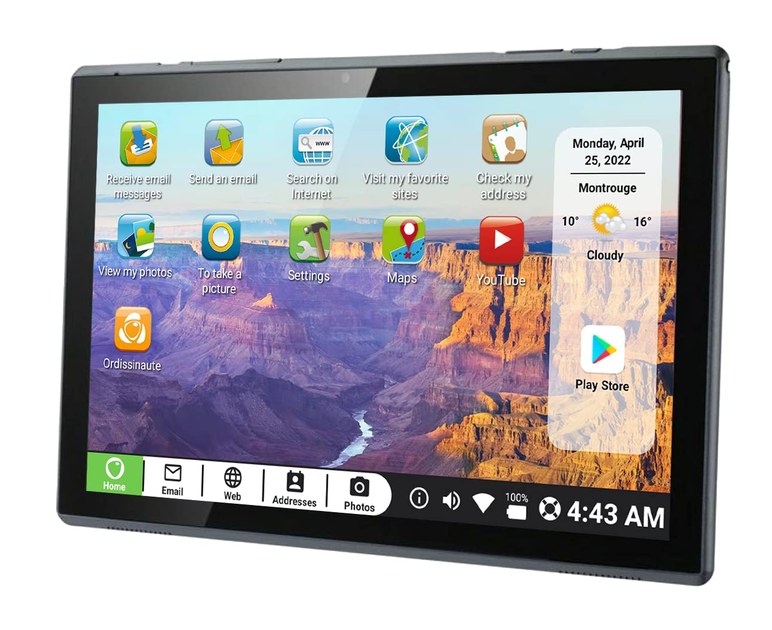
Choisir une tablette pour un senior : le guide complet
Une tablette peut transformer le quotidien d’un senior : appels vidéo avec la famille, lecture de journaux, jeux de mémoire, photos, météo, musique. C’est souvent la porte d’entrée la plus naturelle vers le numérique pour les personnes qui n’ont jamais utilisé d’ordinateur. Encore faut-il choisir le bon modèle et le configurer correctement.
La clé du succès, c’est la simplicité. Une tablette pour senior doit être immédiatement compréhensible, avec des boutons visibles, un texte lisible et une interface qui ne change pas tous les quatre matins. Ce guide vous aide à trouver cette tablette et à la préparer pour que votre proche puisse en profiter dès le premier jour.
Pourquoi une tablette plutôt qu’un ordinateur ?
Pour un senior qui découvre le numérique, la tablette est infiniment plus accessible qu’un ordinateur :
- Plus intuitif — l’écran tactile est plus naturel qu’une souris et un clavier. On touche ce qu’on veut ouvrir, c’est direct.
- Plus léger — 400-600g vs 2kg pour un laptop. Facile à déplacer du salon à la chambre.
- Démarrage instantané — pas d’attente au démarrage, la tablette est prête en une seconde.
- Moins de maintenance — pas de virus (ou presque), mises à jour automatiques, pas besoin d’antivirus.
- Plus grand qu’un smartphone — texte plus lisible, boutons plus gros, images plus claires.
- Batterie longue durée — 8 à 13 heures d’autonomie, pas besoin de charger tous les jours.
La tablette n’est pas un ordinateur simplifié : c’est un appareil conçu différemment, centré sur l’usage tactile et la simplicité. Pour un senior, c’est un atout majeur.
Les critères essentiels pour un senior
La simplicité de l’interface
L’interface doit être claire, lisible et intuitive. Pas de menus cachés, pas de gestes complexes à mémoriser. Les meilleures options en 2026 :
- iPad — l’interface la plus cohérente et la plus simple à apprendre. Les icônes sont grandes, les gestes sont naturels (toucher pour ouvrir, glisser pour défiler, appuyer sur le bouton Home pour revenir), et l’App Store filtre les contenus malveillants.
- Samsung avec mode Easy — One UI propose un mode simplifié avec des icônes plus grandes, des textes agrandis et un écran d’accueil épuré. Le passage entre le mode simplifié et le mode normal se fait en un clic dans les paramètres.
- Amazon Fire — l’interface Fire OS est la plus simple des trois, axée sur le contenu (lecture, vidéo, musique). Alexa permet le contrôle vocal intégral — parfait pour les seniors qui ont du mal avec l’écran tactile.
La taille de l’écran
Pour un senior, 10 pouces minimum. Un écran plus grand facilite la lecture et réduit la fatigue visuelle. Les tablettes plus petites (8 pouces) demandent de plisser les yeux et de zoomer constamment — source de frustration.
La Lenovo Idea Tab Pro avec ses 12.7 pouces est particulièrement adaptée : c’est quasiment la taille d’une feuille A4, parfait pour lire le journal en ligne ou afficher des photos de famille en grand format.
Pour un usage nomade (emmener la tablette chez le médecin, en voyage), une tablette 10-11 pouces comme l’iPad 10.9 ou la Samsung Galaxy Tab A9 est un bon compromis entre lisibilité et transportabilité.
L’accessibilité
Toutes les tablettes modernes offrent des fonctions d’accessibilité souvent méconnues mais essentielles :
- Taille du texte ajustable — agrandir tous les textes de l’interface et des apps
- Zoom — agrandir n’importe quelle partie de l’écran d’un double-tapotement à trois doigts
- Contrôle vocal — Siri (iPad), Google Assistant (Android), Alexa (Fire) permettent de passer des appels, envoyer des messages ou lancer des apps à la voix
- Lecture à voix haute — le texte des pages web et des articles peut être lu par la tablette
- Mode sombre — moins de fatigue visuelle, surtout le soir
- Réduction de mouvement — désactiver les animations pour les personnes sensibles aux mouvements d’écran
- Sous-titres automatiques — utile pour les personnes malentendantes lors des appels vidéo
Prenez le temps de configurer ces fonctions selon les besoins spécifiques de votre proche. Quelques minutes de réglage peuvent transformer l’expérience quotidienne.
L’autonomie
Un senior ne doit pas avoir à penser à recharger sa tablette tous les jours. Visez une tablette avec 10 heures d’autonomie minimum pour ne charger que tous les 2-3 jours en usage léger (lecture, navigation, appels vidéo occasionnels).
L’Amazon Fire HD 10 avec ses 13 heures d’autonomie est championne dans cette catégorie. L’iPad 10.9 offre environ 10 heures, ce qui est suffisant pour un usage senior typique.
Le contrôle vocal : un atout majeur
Pour les seniors qui ont des difficultés avec l’écran tactile (tremblements, arthrite, vue diminuée), le contrôle vocal est un game-changer :
- “Dis Siri, appelle Marie” — passer un appel sans toucher l’écran
- “Alexa, quel temps fait-il ?” — la météo sans naviguer dans les menus
- “Ok Google, mets de la musique” — lancer Spotify ou YouTube Music à la voix
Alexa sur les tablettes Amazon Fire est le plus naturel pour les seniors : les réponses sont claires, la compréhension est bonne même avec un fort accent, et l’intégration est native. Siri sur iPad est très fiable et bien intégré à FaceTime. Google Assistant sur les tablettes Android est le plus polyvalent mais nécessite un “Ok Google” qui n’est pas toujours facile à prononcer.
Nos recommandations
Le plus simple : Apple iPad 10.9
L’Apple iPad 10.9 est notre recommandation principale pour les seniors. L’interface iPadOS est la plus intuitive du marché : les icônes ne changent pas de place, les gestes sont cohérents dans toutes les apps, et il n’y a pas de publicités intempestives ni de bloatware.
Prix : 380€ — un investissement qui durera 5+ ans grâce aux mises à jour Apple.
Avantages pour un senior :
- FaceTime simple et fiable pour les appels vidéo en famille — pas besoin de créer un compte supplémentaire
- Siri pour dicter des messages, poser des questions, lancer des apps et passer des appels
- iBooks/Livres pour la lecture avec taille de texte ajustable et mode nuit
- Photos iCloud synchronisées avec la famille — les petits-enfants partagent leurs photos automatiquement
- Interface cohérente et prévisible — les icônes et menus restent au même endroit
Le plus grand écran : Lenovo Idea Tab Pro
La Lenovo Idea Tab Pro et ses 12.7 pouces offrent le plus grand écran à prix raisonnable. L’immersion est meilleure pour la lecture de journaux en ligne, les photos de famille en grand format et les jeux.
Prix : 300€ — le meilleur grand écran abordable.
Idéal pour : les seniors qui lisent beaucoup (journaux, livres) ou qui adorent regarder des photos de famille. Le stylet inclus est un bonus pour les mots croisés numériques. Consultez notre comparatif des meilleures tablettes pour la fiche détaillée.
Le plus abordable : Amazon Fire HD 10
L’Amazon Fire HD 10 à 150€ est l’option budget par excellence. Alexa permet le contrôle vocal intégral (parfait pour les seniors qui ont du mal avec l’écran tactile), et l’interface est simple et épurée. Parfaite pour Kindle, Prime Video et la navigation basique.
Prix : 150€ — le point d’entrée le plus accessible.
Limitation : l’écosystème Amazon est plus fermé que le Google Play Store. Certaines apps populaires (comme certains jeux ou apps bancaires) ne sont pas disponibles. Pour un usage centré sur la lecture, la vidéo et les appels, c’est amplement suffisant.
Le meilleur compromis : Samsung Galaxy Tab A9
La Samsung Galaxy Tab A9 offre le mode Easy de Samsung qui simplifie l’interface avec des icônes plus grandes et un écran d’accueil épuré. Le Google Play Store donne accès à toutes les apps, et le format compact (8.7 pouces) est facile à manipuler pour une utilisation principalement en salon.
Prix : 180€ — compact et simple.
Idéal pour : les seniors qui veulent l’accès à toutes les apps Android dans une interface simplifiée. Le petit écran 8.7” est cependant un compromis — si la lecture est une priorité, visez un modèle 10+ pouces.
Comment configurer la tablette pour un senior
Avant de la donner
La configuration initiale est cruciale. Ne donnez jamais une tablette “brute” à un senior en espérant qu’il s’en sorte. Prenez 30 minutes pour tout préparer :
- Faites la configuration initiale vous-même — compte Apple/Google/Amazon, WiFi, mises à jour système
- Activez le mode simplifié si disponible (Samsung Easy Mode, ou réorganisez l’écran d’accueil iPad)
- Augmentez la taille du texte au maximum confortable dans Paramètres > Accessibilité
- Augmentez la luminosité par défaut et activez la luminosité automatique
- Installez les apps essentielles — WhatsApp/FaceTime, météo, journal favori, jeux
- Supprimez les apps inutiles qui encombrent l’écran d’accueil et créent de la confusion
- Créez des raccourcis sur l’écran d’accueil pour les usages principaux (gros boutons faciles à trouver)
- Désactivez les notifications non essentielles pour éviter la confusion et l’anxiété
Les apps indispensables pour un senior
- WhatsApp ou FaceTime — appels vidéo avec la famille, le lien social numéro un
- Kindle ou Livres Apple — lecture avec taille de texte ajustable, bibliothèque illimitée
- Météo — consultée quotidiennement par beaucoup de seniors
- Google Photos ou Photos Apple — photos de famille partagées automatiquement
- Jeux — mots croisés, sudoku, jeux de mémoire, solitaire (excellents pour la stimulation cognitive)
- YouTube — tutoriels, documentaires, musique, concerts
Accompagner la prise en main
La première semaine est déterminante. Prévoyez :
- Une séance d’initiation de 30-60 minutes avec les gestes de base : toucher, glisser, pincer pour zoomer
- Un aide-mémoire papier avec les 5-6 actions principales illustrées par des captures d’écran
- Des appels vidéo de test pour que le senior s’habitue en conditions réelles
- De la patience — ne pas dire “c’est facile” quand votre proche galère
- Un numéro à appeler quand ça bloque (le vôtre !)
La confiance se construit usage après usage. Au bout de 2-3 semaines, la plupart des seniors sont autonomes sur les fonctions de base.
Éviter les arnaques
Les seniors sont une cible privilégiée des arnaques en ligne. Quelques mesures simples mais essentielles :
- Pas de paiement enregistré — pas de carte bancaire sur la tablette, jamais
- Navigateur avec filtre anti-phishing activé (activé par défaut sur Safari et Chrome)
- Pas d’installation d’apps inconnues — uniquement via l’App Store/Play Store officiels
- Éduquez sur les signaux d’alerte — “ne cliquez jamais sur un lien dans un email ou SMS suspect”, “la banque ne demande jamais votre mot de passe par email”
- Bloquez les numéros inconnus — pour éviter les appels frauduleux
- Vérifiez régulièrement les apps installées lors de vos visites
Les accessoires recommandés pour les seniors
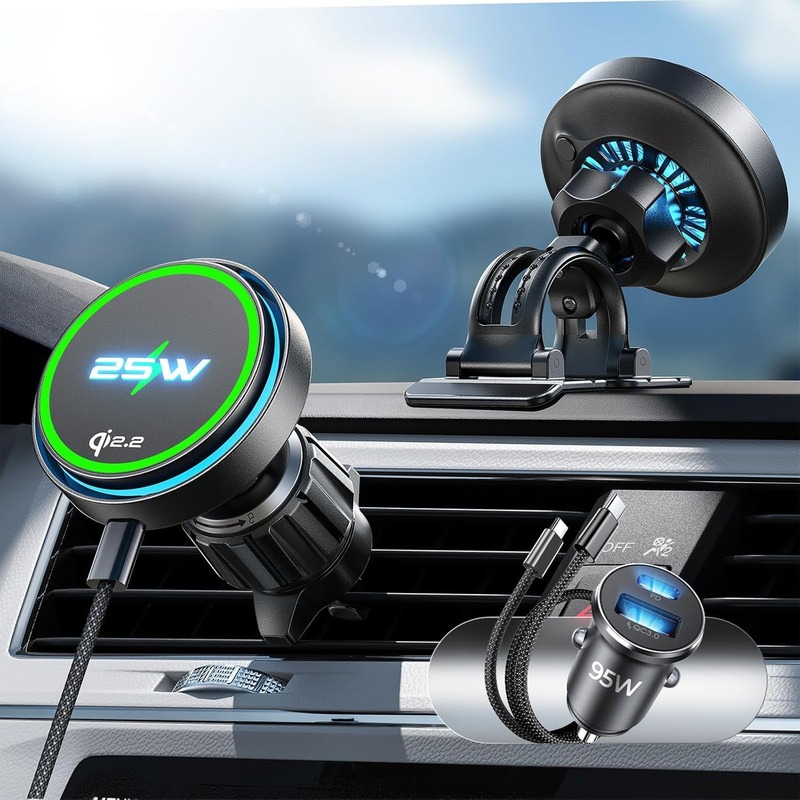
Support réglable pour poser la tablette sur une table ou un bureau. Libère les mains pour les appels vidéo et offre un angle de vue confortable pour la lecture.
Voir sur Amazon →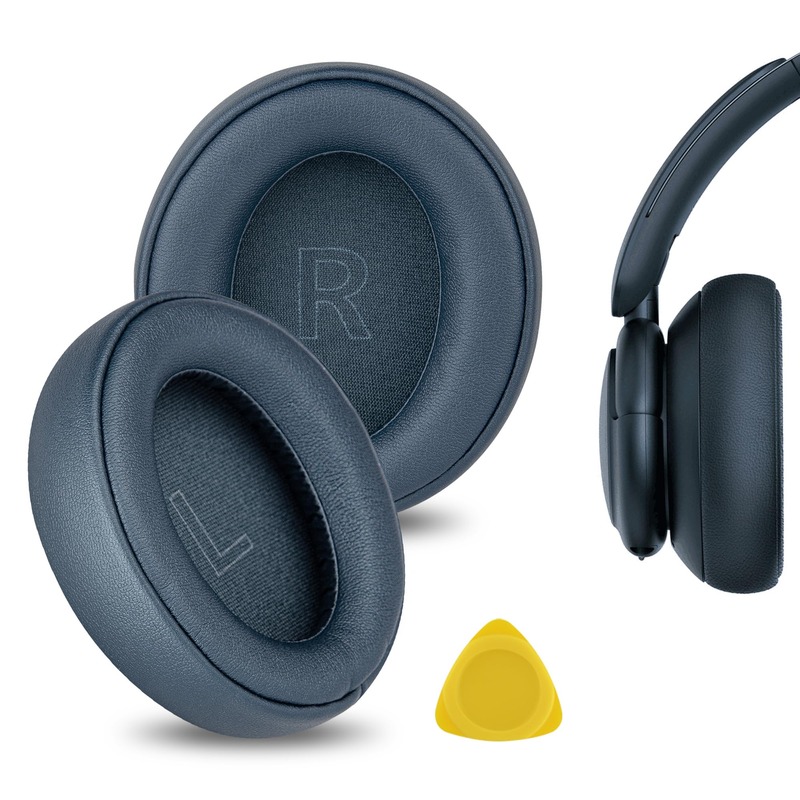
Casque confortable avec réduction de bruit pour les appels vidéo et les films. 40h d'autonomie, commandes simples et son clair pour les voix.
Voir sur Amazon →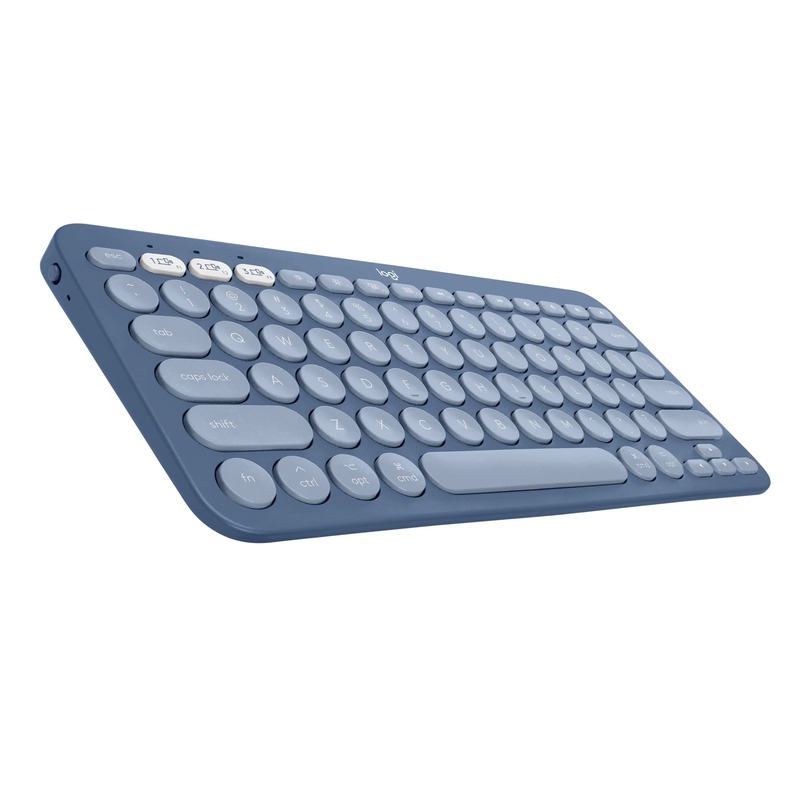
Clavier compact et silencieux compatible toutes tablettes. Touches bien espacées, AZERTY français. Idéal pour les seniors qui préfèrent taper sur des touches physiques.
Voir sur Amazon →Pour plus de recommandations d’accessoires, consultez notre guide complet des accessoires tablette.
Conclusion
Pour un senior, la simplicité prime sur les performances. L’iPad 10.9 à 380€ est notre recommandation principale grâce à son interface intuitive, FaceTime et sa longévité exceptionnelle de 5+ ans. Pour un budget plus serré, l’Amazon Fire HD 10 à 150€ avec Alexa est une excellente porte d’entrée vers le numérique. Et si votre proche veut le plus grand écran possible, la Lenovo Idea Tab Pro à 300€ avec ses 12.7 pouces est imbattable pour la lecture.
L’essentiel n’est pas la tablette elle-même, mais l’accompagnement humain qui l’entoure. Prenez le temps de configurer l’appareil, d’initier votre proche et de rester disponible pour les questions. C’est ce qui fait la différence entre une tablette qui prend la poussière et un outil qui enrichit le quotidien.
👉 Consultez notre comparatif des meilleures tablettes et notre comparatif tablettes pas chères pour plus d’options. Pour comprendre les différences iPad/Android, notre guide iPad vs Android vous aidera.
Questions fréquentes
Quelle est la tablette la plus simple pour un senior ?
L'Apple iPad 10.9 est la tablette la plus intuitive grâce à son interface cohérente, FaceTime pour les appels vidéo en famille et Siri pour le contrôle vocal. Pour un budget plus serré, l'Amazon Fire HD 10 à 150€ avec Alexa est très simple d'usage.
Un senior peut-il apprendre à utiliser une tablette facilement ?
Oui, absolument. L'écran tactile est plus intuitif qu'une souris et un clavier. La plupart des seniors s'adaptent en quelques jours avec un accompagnement initial. Configurez la tablette avant de la donner (compte, WiFi, apps), augmentez la taille du texte et montrez les 3-4 gestes de base.
Faut-il un iPad ou une tablette Android pour un senior ?
L'iPad est le plus simple mais aussi le plus cher (380€ minimum). La Samsung Galaxy Tab A9 à 180€ avec le mode Easy offre une interface simplifiée à petit prix. L'Amazon Fire HD 10 à 150€ est le meilleur rapport simplité-prix avec Alexa intégré.
Comment protéger un senior des arnaques sur tablette ?
Ne pas enregistrer de carte bancaire, activer le filtre anti-phishing du navigateur, n'autoriser que les installations depuis l'App Store/Play Store, et éduquer sur les emails/SMS suspects. Les applications de sécurité comme Avast ou Norton ajoutent une couche de protection supplémentaire.