Tablette pour le Travail : Guide Complet pour Booster votre Productivité
Comment choisir la meilleure tablette pour travailler en 2026. Puissance, multitâche, accessoires et apps pro pour remplacer votre PC portable.
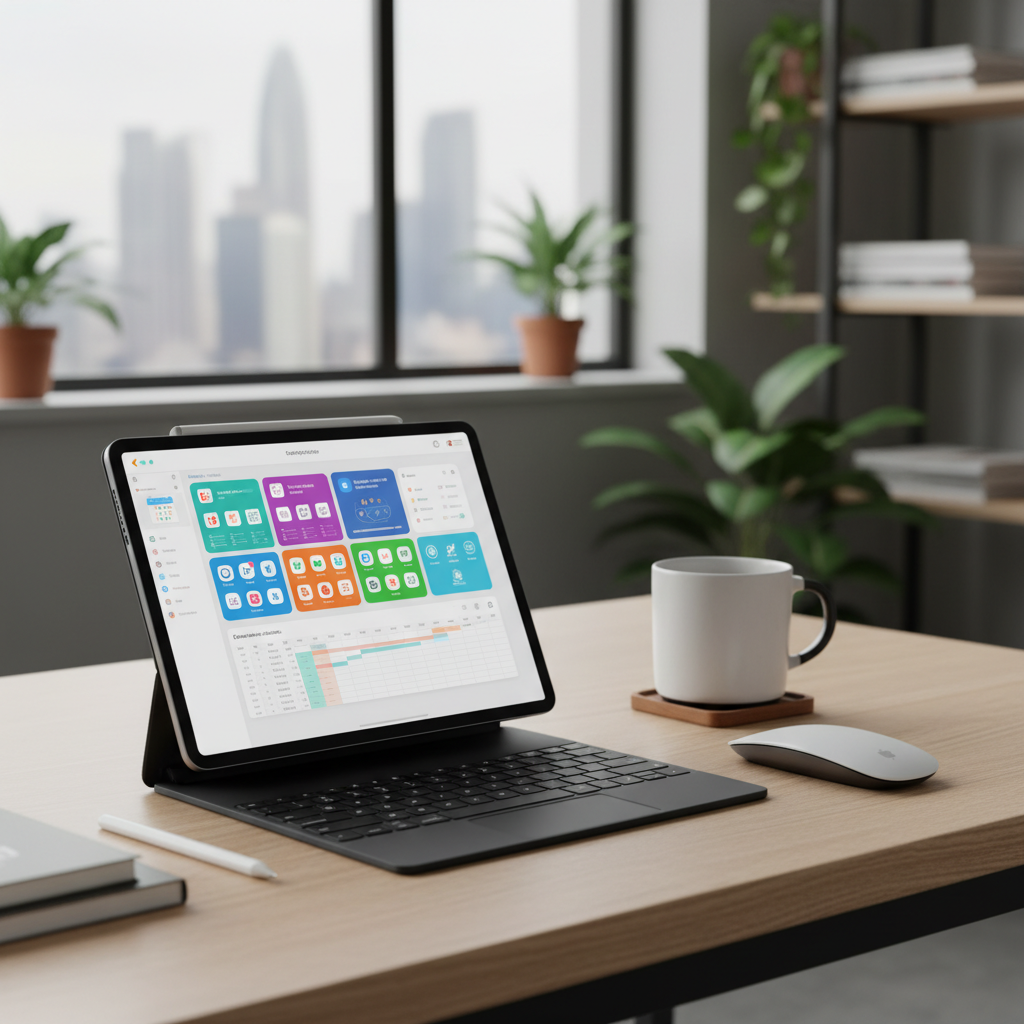
Tablette pour le travail : le guide complet
Le bureau a changé. On travaille au café, dans le train, chez le client, sur le canapé. Et la tablette est devenue l’outil idéal pour cette mobilité. Plus légère qu’un PC portable, plus puissante qu’un smartphone, avec un écran suffisamment grand pour être productif — encore faut-il choisir le bon modèle et les bons accessoires.
Ce guide passe en revue tous les critères pour choisir une tablette de travail efficace, les meilleures applications professionnelles, et les accessoires qui transforment une simple tablette en véritable station de travail mobile.
Pourquoi une tablette pour travailler ?
Le PC portable reste incontournable pour certains métiers, c’est vrai. Mais pour une majorité de professionnels — commerciaux, consultants, managers, créatifs, freelances — la tablette coche toutes les cases :
- Légèreté — 400 à 700g contre 1,5 à 2kg pour un laptop. Votre dos vous remercie.
- Autonomie supérieure — 10 à 15 heures en bureautique, largement de quoi tenir une journée complète
- Démarrage instantané — pas d’attente de boot, vous ouvrez et travaillez immédiatement
- Écran tactile natif — parfait pour annoter, dessiner, présenter à un client
- Connectivité 4G/5G — certains modèles intègrent une puce cellulaire pour travailler partout
- Silence total — pas de ventilateur, idéal en réunion ou en open space
Pour un aperçu des modèles les plus complets, consultez notre comparatif des meilleures tablettes.
Les critères essentiels pour une tablette de travail
1. La puissance : processeur et RAM
C’est le nerf de la guerre pour la productivité. Vous allez jongler entre emails, documents, visioconférence et navigateur — parfois tout en même temps.
Le processeur
Les puces Apple M séries (M2, M4) dominent le segment performance. L’iPad Air M4 embarque la puce la plus puissante jamais mise dans une tablette — il rivalise avec des MacBook Air. Côté Android, les Snapdragon 8 Gen 2 et 3 (Samsung Galaxy Tab S9/S10) offrent d’excellentes performances.
Pour de la bureautique simple, même un processeur milieu de gamme suffit : le Lenovo Idea Tab gère très bien emails, documents et navigation web.
La RAM
C’est elle qui détermine combien d’applications vous pouvez garder ouvertes simultanément :
- 4 Go — le strict minimum, acceptable pour un usage basique (1-2 apps en parallèle)
- 6-8 Go — confortable pour du multitâche classique (emails + navigateur + documents + musique)
- 12-16 Go — pour les power users, montage photo, gros tableurs, apps gourmandes
Le Samsung Galaxy Tab S10 Ultra avec 12 Go de RAM et son immense écran de 14,6 pouces est une vraie machine de productivité.
2. L’écran : taille et qualité
Pour travailler efficacement, la taille compte. Voici les configurations types :
10-11 pouces — Le portable productif
Bon compromis entre mobilité et surface de travail. Suffisant pour un document ou un email à la fois, un peu juste pour du split-screen. Le Samsung Galaxy Tab S10 est excellent dans ce format.
11-12,9 pouces — Le sweet spot productivité
C’est la taille idéale pour travailler. Assez grand pour du split-screen confortable (deux apps côte à côte), assez léger pour être transporté. L’iPad Air M2 en 13 pouces est parfait pour ce usage.
13-14,6 pouces — Le remplaçant de laptop
Surface de travail maximale, presque comme un PC portable. Idéal avec un clavier et une souris, un peu encombrant à transporter. Le Lenovo Idea Tab Pro offre un très bon rapport qualité-prix dans ce segment.
Résolution et technologie
Pour travailler sur des documents et du texte toute la journée, visez minimum 2000×1200 pixels. Les écrans OLED/AMOLED offrent un meilleur confort grâce à leur contraste élevé — moins de fatigue visuelle sur de longues sessions.
3. Le stockage : pour vos fichiers professionnels
La bureautique ne consomme pas énormément de stockage si vous travaillez avec le cloud (OneDrive, Google Drive, iCloud). Mais si vous stockez des présentations, des PDF volumineux ou des fichiers multimédias en local :
- 64 Go — minimum absolu, comptez 40 Go utilisables après le système
- 128 Go — confortable pour la plupart des professionnels
- 256 Go+ — recommandé si vous stockez beaucoup de fichiers locaux ou faites du montage
Les tablettes Samsung et Lenovo avec slot microSD permettent d’ajouter du stockage facilement. Côté Apple, tout est fixe — choisissez la bonne capacité dès l’achat.
4. La connectivité : rester connecté partout
Wi-Fi 6/6E est le standard actuel — rapide et stable pour le bureau et la maison.
4G/5G intégrée — un vrai plus si vous travaillez souvent en déplacement. Plus fiable qu’un partage de connexion, ne draine pas la batterie de votre téléphone. Les versions cellulaires coûtent 100 à 200€ de plus.
Bluetooth 5.x — indispensable pour connecter clavier, souris et écouteurs sans fil simultanément.
Port USB-C — vérifiez qu’il supporte le transfert de données rapide et idéalement la sortie vidéo pour connecter un écran externe.
5. L’autonomie : tenir la journée
Une tablette de travail doit tenir une journée complète sans prise. Voici les repères :
- 8-10 heures — acceptable, mais vous devrez recharger en fin d’après-midi
- 10-13 heures — confortable, vous tenez la journée avec une marge
- 13-15 heures — excellent, même les journées chargées passent sans stress
Les iPad sont généralement les champions de l’autonomie. Côté Android, le Samsung Galaxy Tab S9 FE offre une excellente endurance pour son prix.
Le multitâche : iPadOS vs Android vs Windows
iPadOS — Stage Manager et Split View
Depuis iPadOS 16, Stage Manager permet de redimensionner et superposer les fenêtres comme sur un Mac. Combiné au Split View classique (deux apps côte à côte), la productivité sur iPad a fait un bond énorme. Avec un écran externe, vous pouvez même étendre votre espace de travail. L’iPad Air M4 exploite Stage Manager au maximum de son potentiel.
Samsung DeX — L’expérience bureau
Le mode DeX des tablettes Samsung transforme l’interface en vrai bureau avec barre de tâches, fenêtres redimensionnables et gestion souris/clavier complète. Connectez un écran externe en USB-C et vous avez un poste de travail. C’est la solution la plus proche d’un PC sous Android.
Multitâche Android classique
Les autres tablettes Android (Lenovo, Xiaomi) proposent un split-screen basique (deux apps côte à côte). Moins sophistiqué que DeX ou Stage Manager, mais suffisant pour la bureautique simple. Le Xiaomi Pad 7 gère bien le multitâche grâce à son Snapdragon 7+ Gen 3 puissant.
Les meilleures apps de productivité
Suite bureautique
- Microsoft 365 (Word, Excel, PowerPoint, Outlook) — la référence pour la compatibilité avec les fichiers d’entreprise. Version complète sur iPad, bonne sur Android
- Google Workspace (Docs, Sheets, Slides, Gmail) — collaboration en temps réel parfaite, fonctionne même hors ligne
- Apple iWork (Pages, Numbers, Keynote) — gratuit sur iPad, interface élégante, excellent pour les présentations
Communication
- Microsoft Teams / Zoom / Google Meet — visioconférence avec écran tactile, idéal pour les présentations
- Slack — messagerie d’équipe, bien optimisée sur tablette
- Notion / Obsidian — organisation de notes et projets, parfaits avec un stylet
Gestion de projet et outils pro
- Trello / Asana / Monday.com — gestion de projets visuels, interface tablette supérieure au smartphone
- Canva — création graphique rapide pour les présentations, posts réseaux sociaux
- Scanner Pro / Adobe Scan — numériser des documents avec la caméra, OCR intégré
- GoodNotes / Notability (iPad) — prise de notes manuscrites avec le Pencil, transcription automatique
Nos recommandations par profil professionnel
Le commercial terrain → iPad Air M2
Léger (617g en 13”), autonome, avec un écran assez grand pour montrer une présentation au client. Face ID pour déverrouiller rapidement. AirDrop pour partager des fichiers avec les collègues Apple. Lisez notre avis complet sur l’iPad Air M2.
Le manager en réunion → Samsung Galaxy Tab S10
Le S Pen inclus pour annoter en temps réel, le mode DeX pour présenter sur un écran externe, un excellent micro pour les visioconférences. Écran AMOLED agréable pour les longues journées. Découvrez notre test du Samsung Galaxy Tab S10.
Le freelance nomade → iPad Air M4
La puissance brute d’un M4 pour tout faire : bureautique, retouche photo, montage vidéo léger, multitâche intensif. Stage Manager pour gérer les fenêtres comme un pro. L’investissement en vaut la peine. Notre avis détaillé sur l’iPad Air M4.
Le professionnel budget serré → Xiaomi Pad 6
Un écran 11 pouces de qualité, des performances solides pour la bureautique, et un prix très contenu. Pas de S Pen ni de DeX, mais pour emails, documents et navigation, il fait le job. Consultez notre test de la Xiaomi Pad 6.
L’architecte/designer → Samsung Galaxy Tab S10 Ultra
L’immense écran AMOLED de 14,6 pouces est une toile de travail. S Pen précis pour le dessin technique, 12 Go de RAM pour les fichiers lourds, mode DeX pour un setup bureau complet. Voir notre avis sur la Galaxy Tab S10 Ultra.
Optimiser votre setup de travail sur tablette
Configurez le multitâche
- iPad : activez Stage Manager dans Réglages > Multitâche. Créez des espaces de travail par contexte (emails+calendrier, documents+navigateur)
- Samsung : activez DeX quand vous êtes au bureau avec clavier/souris. Créez des paires d’apps favorites
Gérez vos fichiers intelligemment
- Synchronisez vos dossiers de travail avec OneDrive, Google Drive ou iCloud
- Gardez les fichiers critiques en mode hors ligne (avion, zones sans réseau)
- Utilisez l’app Fichiers (iPad) ou Mes Fichiers (Samsung) pour organiser comme sur un PC
Sécurisez votre tablette pro
- Activez le verrouillage biométrique (Face ID, empreinte digitale)
- Chiffrez le stockage (activé par défaut sur iOS, à vérifier sur Android)
- Installez un VPN d’entreprise pour les connexions en Wi-Fi public
- Configurez la localisation à distance en cas de perte/vol
Créez des raccourcis clavier
Avec un clavier externe, apprenez les raccourcis essentiels :
- Cmd/Ctrl + Tab — basculer entre les apps
- Cmd/Ctrl + Espace — recherche universelle
- Cmd/Ctrl + H — retour à l’accueil
- Les apps Office supportent les mêmes raccourcis que sur PC (Ctrl+C, Ctrl+V, etc.)
Les accessoires indispensables
Le clavier compact de référence pour tablettes. Bascule entre 3 appareils en un clic, touches confortables, autonomie de 2 ans avec des piles AAA. Compatible iPad, Android et Windows.
Voir sur Amazon →Transformez votre tablette en station de travail. Port HDMI 4K pour écran externe, 2 ports USB 3.0 pour clé USB et souris, lecteur de carte SD, port USB-C avec Power Delivery. Indispensable pour le bureau.
Voir sur Amazon →Un bras articulé en aluminium qui se fixe au bureau. Ajustez la hauteur à celle de vos yeux pour une posture ergonomique. Rotation 360°, compatible tablettes 4,5 à 12,9 pouces. Fini les douleurs cervicales.
Voir sur Amazon →Conclusion
La tablette de travail n’est plus un gadget — c’est un vrai outil professionnel. Avec les bonnes spécifications (processeur puissant, 8 Go+ de RAM, écran 11 pouces minimum) et les bons accessoires (clavier, hub USB-C, support ergonomique), elle remplace avantageusement un PC portable pour la majorité des tâches quotidiennes.
L’iPad Air M4 reste la référence absolue en puissance, mais le Samsung Galaxy Tab S10 avec le mode DeX offre l’expérience la plus proche d’un PC. Pour les petits budgets, la Xiaomi Pad 6 prouve qu’on peut être productif sans se ruiner.
Consultez notre comparatif complet des tablettes pour trouver le modèle qui correspond à votre profil professionnel, ou explorez nos avis détaillés pour chaque tablette testée.
Questions fréquentes
Une tablette peut-elle vraiment remplacer un ordinateur portable pour travailler ?
Ça dépend de votre métier. Pour la bureautique classique (emails, documents, tableurs, visioconférences), oui, une tablette haut de gamme avec clavier fait très bien le travail. Les iPad Pro avec M4 et les Galaxy Tab S9 gèrent du multitâche avancé sans broncher. En revanche, si vous avez besoin de logiciels spécialisés (IDE, CAO, montage vidéo lourd), un PC reste nécessaire. Le meilleur compromis : une tablette en complément de votre poste fixe.
Quel est le meilleur système d'exploitation pour une tablette de travail ?
iPadOS est le plus abouti pour la productivité mobile grâce à Stage Manager, le split-screen fluide et la qualité des apps pro (Affinity, LumaFusion, Pages/Numbers). Android a beaucoup progressé avec le mode DeX de Samsung qui transforme la tablette en vrai bureau. Windows sur tablette (Surface) reste la référence si vous avez besoin d'applications desktop classiques. Choisissez en fonction de votre écosystème existant.
Combien de RAM faut-il pour du multitâche professionnel ?
Minimum 6 Go pour un usage bureautique confortable avec 3-4 apps en parallèle. 8 Go est le sweet spot pour du multitâche soutenu. 12-16 Go si vous faites du montage photo/vidéo ou travaillez avec des fichiers volumineux. Les iPad Pro avec 16 Go de RAM et les Galaxy Tab S10 Ultra avec 12 Go sont les plus performants.
La 5G est-elle indispensable pour une tablette de travail ?
Pas indispensable, mais très pratique si vous travaillez souvent hors du bureau. Le partage de connexion depuis votre smartphone fonctionne bien, mais une tablette avec 5G intégrée offre une connexion plus fiable et ne vide pas la batterie de votre téléphone. Comptez 100 à 200€ de surcoût pour la version cellulaire.
Faut-il un stylet pour travailler sur tablette ?
Le stylet n'est pas obligatoire pour la bureautique pure, mais il devient vite indispensable pour annoter des PDF, prendre des notes manuscrites en réunion, signer des documents ou faire du brainstorming visuel. L'Apple Pencil et le S Pen de Samsung offrent une expérience d'écriture naturelle. Si vous êtes en réunion régulièrement, c'est un investissement rentable.