Tablette qui ne se connecte plus au Wifi : Comment la Réparer ?
Votre tablette ne détecte plus le wifi ou se déconnecte sans cesse ? Diagnostic étape par étape : réglages, routeur, mise à jour ou panne matérielle.
Ma tablette ne se connecte plus au wifi : identifier le symptôme exact
Avant de chercher une solution, il faut savoir précisément à quel moment le problème survient. Une tablette qui refuse le wifi ne se comporte pas toujours de la même façon, et chaque symptôme oriente vers une cause différente.
| Symptôme observé | Cause probable |
|---|---|
| Aucun réseau wifi n’apparaît dans la liste | Module wifi désactivé, bug logiciel ou panne matérielle |
| Le réseau apparaît mais refuse le mot de passe | Cache réseau corrompu ou mauvais protocole de sécurité |
| Connexion établie puis coupée après quelques secondes | Conflit d’adresse IP, économie d’énergie agressive |
| Wifi lent ou instable uniquement sur cette tablette | Bande 5 GHz mal supportée, interférences, tablette trop loin du routeur |
| Le wifi fonctionne mais aucune page ne charge | Problème DNS ou pare-feu du routeur, pas de la tablette |
Ce guide traite les causes logicielles, les plus fréquentes (plus de 80 % des cas), avant d’aborder les diagnostics matériels pour les cas les plus tenaces.
Étape 1 : les vérifications rapides qui résolvent la moitié des cas
Avant toute manipulation technique, passez par ces bases qui règlent une majorité de pannes wifi :
- Désactivez puis réactivez le mode avion — cela relance le module radio sans redémarrer tout l’appareil.
- Redémarrez la tablette — un redémarrage complet (pas juste une mise en veille) vide la mémoire cache du module réseau.
- Redémarrez le routeur — débranchez-le 30 secondes. C’est la cause la plus sous-estimée : un routeur qui tourne depuis des semaines sature sa mémoire.
- Vérifiez la distance — au-delà de 10-12 mètres avec un mur porteur entre la tablette et le routeur, le signal 5 GHz s’effondre bien plus vite que le 2,4 GHz.
- Comparez avec un autre appareil — si votre smartphone se connecte sans souci au même réseau, le problème est bien localisé sur la tablette.
Si aucune de ces actions ne suffit, passez aux réglages plus poussés ci-dessous.
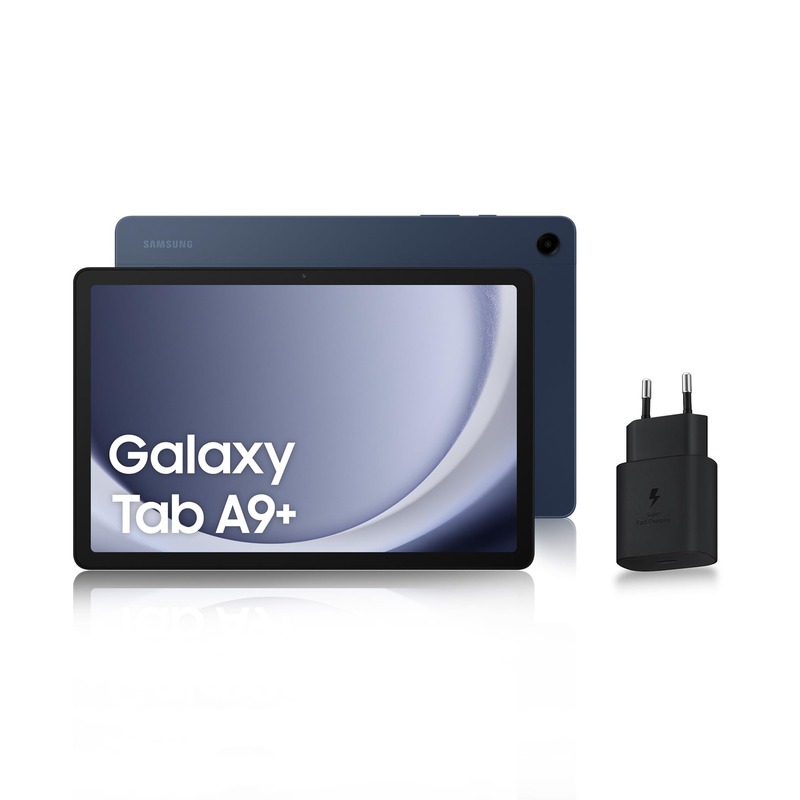
Si votre ancienne tablette cumule les pannes wifi malgré tous les dépannages, la Galaxy Tab A9 est une valeur sûre pour repartir sur une base fiable : Wifi moderne, interface Samsung stable et SAV disponible en France en cas de souci matériel futur.
Voir sur Amazon →Étape 2 : réinitialiser les paramètres réseau de la tablette
Si le wifi reste capricieux après les vérifications de base, réinitialisez uniquement les paramètres réseau — cela n’efface ni vos photos ni vos applications, seulement les réglages de connexion (wifi enregistrés, Bluetooth, données mobiles).
Sur Android (Samsung, Xiaomi, Lenovo, Huawei) :
- Ouvrez Paramètres → Gestion globale ou Système
- Cherchez Réinitialiser → Réinitialiser les paramètres réseau
- Confirmez, puis reconnectez-vous au wifi avec le mot de passe
Sur iPad :
- Réglages → Général → Transférer ou réinitialiser l’iPad
- Réinitialiser → Réinitialiser les réglages réseau
- L’iPad redémarre automatiquement, reconnectez le wifi ensuite
Cette étape résout la majorité des cas où le wifi apparaît dans la liste mais refuse de s’y connecter durablement, un problème fréquent après une mise à jour majeure du système comme évoqué dans notre guide sur une tablette Android lente.
Étape 3 : oublier le réseau et le reconnecter proprement
Un profil réseau corrompu (mot de passe mal enregistré, certificat expiré) bloque souvent la connexion sans message d’erreur clair. La solution : supprimer entièrement ce réseau de la mémoire de la tablette, puis le reconfigurer de zéro.
- Allez dans les paramètres wifi de la tablette
- Appuyez longuement (Android) ou sur le “i” (iPad) sur le nom du réseau concerné
- Choisissez Oublier ce réseau ou Supprimer
- Recherchez le réseau à nouveau dans la liste et ressaisissez le mot de passe
Cette manipulation est particulièrement efficace après un changement de mot de passe wifi ou de remplacement de box internet, deux situations qui laissent souvent une trace corrompue dans la mémoire de l’appareil.
Étape 4 : mettre à jour le système et vérifier les pilotes wifi
Les fabricants publient régulièrement des correctifs qui touchent spécifiquement la gestion du wifi, en particulier sur les tablettes Android où le pilote radio dépend du chipset (Qualcomm, MediaTek, Exynos).
- Android : Paramètres → À propos de la tablette → Mise à jour logicielle
- iPad : Réglages → Général → Mise à jour logicielle
Si votre tablette n’a pas reçu de mise à jour depuis plus d’un an, c’est un signal d’alerte : les modèles d’entrée de gamme sortent souvent du support logiciel après 2 à 3 ans, ce qui explique une instabilité wifi croissante avec le temps, comme pour les problèmes de batterie abordés dans notre guide sur la batterie qui se vide vite.
Pour un budget serré, cette tablette embarque le Wifi 6 natif — un standard plus stable dans les foyers connectés que le wifi ancienne génération, souvent responsable des déconnexions répétées sur les tablettes de plus de 4 ans. Voir notre avis complet sur la SUMTAB 10 pouces.
Voir sur Amazon →Le problème vient peut-être du routeur, pas de la tablette
Avant de conclure à une panne de la tablette, isolez la variable routeur :
- Testez un autre appareil sur le même réseau : s’il rencontre le même souci, le routeur ou la box est en cause, pas la tablette.
- Vérifiez le nombre d’appareils connectés : au-delà d’une quinzaine d’objets connectés (télé, imprimante, objets domotiques), certains routeurs grand public saturent et déconnectent les derniers appareils arrivés.
- Basculez temporairement en 2,4 GHz : la bande 5 GHz porte moins loin et traverse mal les murs épais. Si la tablette se stabilise en 2,4 GHz, le problème est une question de portée, pas de panne.
- Vérifiez le filtrage MAC sur l’interface du routeur : certaines box bloquent automatiquement un nouvel appareil détecté comme suspect.
Si le problème touche uniquement votre tablette au sein d’un réseau qui fonctionne pour tous les autres appareils, revenez aux étapes logicielles ci-dessus ou envisagez la piste matérielle.
Réinitialisation d’usine : le dernier recours logiciel
Si rien n’a fonctionné, la réinitialisation d’usine reste l’ultime option avant de suspecter une panne matérielle. Attention : cette opération efface toutes les données de la tablette (photos, applications, documents). Sauvegardez impérativement sur le cloud ou un ordinateur avant de continuer.
- Paramètres → Système → Réinitialiser → Réinitialiser toutes les données
- Confirmez avec votre code PIN ou mot de passe
- Configurez la tablette comme neuve et testez le wifi avant de restaurer vos données
Si le wifi ne fonctionne toujours pas après une réinitialisation d’usine complète, la cause est très probablement matérielle.
Comment savoir si la puce wifi est grillée (panne matérielle)
Certains signaux indiquent clairement une défaillance physique du module wifi, généralement causée par une chute, un contact avec de l’eau ou une surchauffe prolongée :
- Le wifi fonctionnait normalement puis s’est arrêté brutalement après un choc ou un contact avec du liquide
- Aucun réseau n’apparaît jamais dans la liste, même après réinitialisation d’usine complète
- Le Bluetooth (souvent sur la même puce) est également en panne
- La tablette chauffe anormalement près de l’antenne wifi (bord supérieur ou latéral)
Dans ce cas, la réparation par un technicien coûte en moyenne 40 à 90€ selon le modèle — rentable sur un iPad ou une Galaxy Tab S récente, mais rarement sur une tablette d’entrée de gamme de plus de 2 ans. Notre guide sur les tablettes reconditionnées détaille comment choisir un remplacement fiable à petit budget si la réparation n’est pas rentable.
Tableau récapitulatif : quelle solution pour quel symptôme
| Symptôme | Solution à tester en priorité |
|---|---|
| Aucun réseau détecté | Redémarrage + vérifier que le wifi n’est pas désactivé en mode économie |
| Mot de passe refusé en boucle | Oublier le réseau puis le reconnecter |
| Déconnexions répétées | Réinitialiser les paramètres réseau + basculer en 2,4 GHz |
| Wifi lent uniquement sur cette tablette | Mettre à jour le système, se rapprocher du routeur |
| Rien ne fonctionne même après reset d’usine | Panne matérielle probable — réparation ou remplacement |
Pour ceux qui préfèrent repartir sur une base neuve fiable après des mois de galère wifi, l'iPad 11 embarque le Wifi 6 et un support logiciel garanti plusieurs années, ce qui limite fortement les problèmes de connexion liés à l'obsolescence.
Voir sur Amazon →Comment éviter que le problème ne revienne
Une fois le wifi rétabli, quelques habitudes simples limitent le risque de récidive :
- Redémarrez la tablette une fois par semaine : cela vide les processus réseau accumulés en arrière-plan
- Maintenez le système à jour : activez les mises à jour automatiques plutôt que de les reporter
- Évitez de multiplier les réseaux wifi enregistrés : trop de profils enregistrés (hôtels, wifi public) ralentissent parfois la recherche de réseau
- Placez le routeur en position dégagée : évitez de le cacher derrière un meuble métallique ou près d’un micro-ondes
Si malgré tout votre tablette reste sujette à des coupures récurrentes, la cause est parfois simplement l’âge du matériel. Des modèles récents comme le Xiaomi Pad 7 ou la Samsung Galaxy Tab S9 FE 5G embarquent des antennes wifi plus performantes et un support logiciel plus long, ce qui limite ce type de panne sur la durée.
Conclusion
Un problème de wifi sur tablette se résout dans l’immense majorité des cas par des étapes logicielles simples : redémarrage, oubli du réseau, réinitialisation des paramètres réseau, puis mise à jour du système. Ce n’est que lorsque toutes ces pistes échouent, notamment après un choc ou un contact avec l’eau, qu’il faut envisager une panne matérielle de la puce wifi. Dans ce cas, comparez le coût de la réparation à celui d’une tablette neuve avec Wifi 6 avant de vous décider — et consultez nos avis Samsung Galaxy Tab A9 ou avis iPad 11 si vous cherchez un remplacement fiable.
Questions fréquentes
Pourquoi ma tablette ne détecte plus aucun réseau wifi ?
Le plus souvent, c'est une puce wifi bloquée dans un état incohérent après une mise à jour ou une longue période de veille. Redémarrez d'abord la tablette et le routeur. Si aucun réseau n'apparaît du tout dans la liste (même ceux des voisins), le module wifi peut être matériellement défaillant — surtout sur une tablette de plus de 3 ans ayant subi un choc ou de l'humidité.
Ma tablette se connecte au wifi puis se déconnecte toutes les quelques minutes, que faire ?
C'est le symptôme classique d'un conflit d'économie d'énergie ou d'un routeur qui bascule entre les bandes 2,4 GHz et 5 GHz. Désactivez l'optimisation wifi en veille dans les paramètres batterie, forcez la connexion sur une seule bande depuis le routeur, et éloignez la tablette des micro-ondes ou téléphones DECT qui brouillent le 2,4 GHz.
Faut-il réinitialiser complètement la tablette pour régler un problème de wifi ?
Non, c'est une solution de dernier recours. Testez d'abord : redémarrage, oubli du réseau puis reconnexion, réinitialisation des seuls paramètres réseau, et mise à jour du système. La réinitialisation d'usine efface toutes vos données et ne doit être envisagée que si toutes les autres solutions logicielles ont échoué.
Comment savoir si le problème vient de ma tablette ou de mon routeur ?
Connectez un autre appareil (smartphone, ordinateur) au même réseau. S'il se connecte sans problème, le souci vient de la tablette. Si aucun appareil ne parvient à se connecter, redémarrez le routeur et vérifiez les paramètres de votre box internet ou contactez votre fournisseur d'accès.
Une tablette avec un problème de wifi permanent peut-elle être réparée ?
Si la puce wifi est grillée (souvent après un dégât des eaux ou une chute), la réparation coûte généralement entre 40 et 90€ chez un réparateur agréé, ce qui n'est rentable que sur les modèles haut de gamme récents. Sur une tablette d'entrée ou de milieu de gamme de plus de 2 ans, il est souvent plus économique de racheter un modèle neuf avec wifi 6, plus stable et plus rapide.